
Dies ist eine alte Version des Dokuments!
Inhaltsverzeichnis
Straßensperrungen im Landkreis Rostock
Nachfolgender Workflow beschreibt die Erfassung von Straßensperrungen im Landkreis Rostock für das Geoportal. Die Datengrundlage kommt vom Amt für Straßenbau und Verkehr.
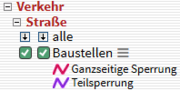
Um eine neue Straßensperre zu erfassen, rechts in der Legende die Optionen  des Layers „Baustellen“ anklicken.
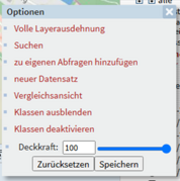
Es öffnet sich das Fenster mit den Optionen. Hier wird nun „neuer Datensatz“ gewählt.
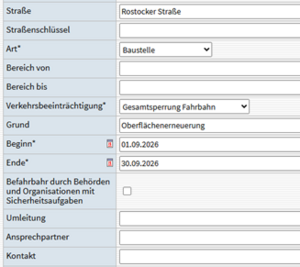
Anschließend gelangt man in die Erfassungsmaske für die Baustellen.
Sachdaten erfassen
Im Reiter „Sachdaten“  werden nun alle Informationen eingetragen, die sich der vorliegenden Anordnung entnehmen lassen.
Felder mit einem * sind sogenannte Pflichtfelder und müssen ausgefüllt werden. Felder ohne Stern, können leer bleiben, wenn die vorliegende Anordnung keine Auskunft gibt.
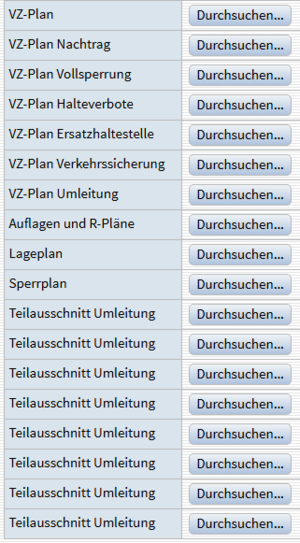
Das Dokument mit der Anordnung beinhaltet in der Regel auch den sogenannten VZ-Plan. Dieser Plan muss hochgeladen werden. Dafür muss das PDF-Dokument bearbeitet und der Plan extrahiert werden, damit die Anordnung nicht mit hochgeladen wird. Sobald der VZ-Plan extrahiert wurde, kann der Plan entsprechend hochgeladen werden. Das betrifft auch weitere Dokumente wie VR-Plan Umleitung etc.
Anschließend wird zum Reiter „Geimetrie“  gewechselt.
Geometrien erfassen und bearbeiten
Für das Erfassen und Bearbeiten der Geometrie sind folgende Werkzeuge wichtig:
 | Linie hinzufügen | Mit einem Klick in die Karte wird der Startpunkt der Linie gesetzt. Mit jedem weiteren Klick entsteht ein weiterer Stützpunkt, der durch eine Linie mit dem vorherigen verbunden wird. Ist bei der Erfassung eine weitere Linie erforderlich, muss nach Fertigstellung der ersten Linie erneut auf das Symbol geklick werden. Das schließt das Erfassen der ersten Linie ab und es kann eine neue Linie angefangen werden. |
 | Stützpunkte bearbeiten | Nach einem Klick auf das Werkzeug werden die Stützpunkte der Linie sichtbar. Nun lassen sich die Stützpunkte verschieben, indem sie angeklickt und mit der Maus festgehalten werden. Mit einem Doppelklick auf einen Stützpunkt kann dieser gelöscht werden. Um weitere Stützpunkte zu erzeugen, wird zwischen 2 Punkten auf die Linie geklickt. |
 | Alles löschen | Mit Klick auf das Werkzeug werden alle Geometrien in diesem Datensatz gelöscht. |
Wenn alles fertig erfasst ist, kann unten auf „Speichern“ geklickt werden.